対局相手の全局の着手を終了後に、その棋譜を「添付ファイル」として次のようにメールで送信します。
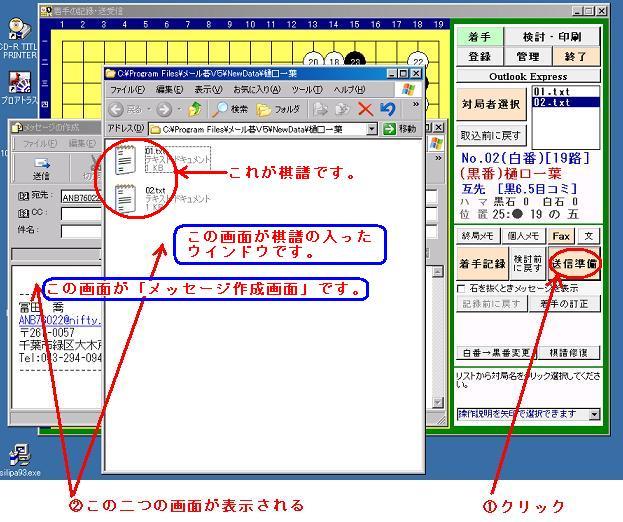
1) 「着手」画面で「送信準備」ボタンをクリックすると、その対局者の棋譜が入ったウインドウと宛先のメールアドレスが入った「メッセージ作成」画面が表示されます。 |
|
|
|
|
もし宛先のメールアドレスが指定されない場合は「登録」画面に切り替えてその対局者のメールアドレスを入力して「登録の変更」をクリックしてください。
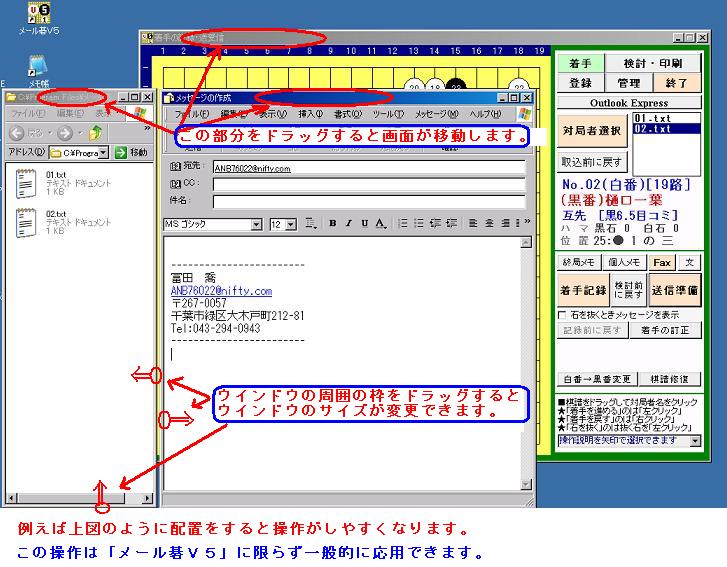
2) 二つの画面が重ならないように棋譜のファイルが入ったウインドウを縦長に細くして画面の左側に寄せると操作がしやすくなります。 |
|
|
|
|
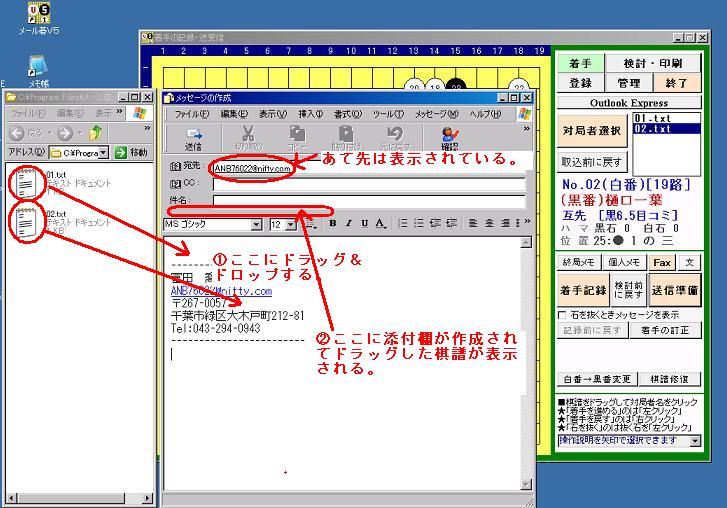
| 3) 棋譜のファイルが入ったウインドウの中のファイルを「メッセージ作成」画面の本文にドラッグ&ドロップします。すると「メッセージ作成」画面に添付欄が作成されてマウスドラッグしたファイルが入ります。 |
|
|
|
|
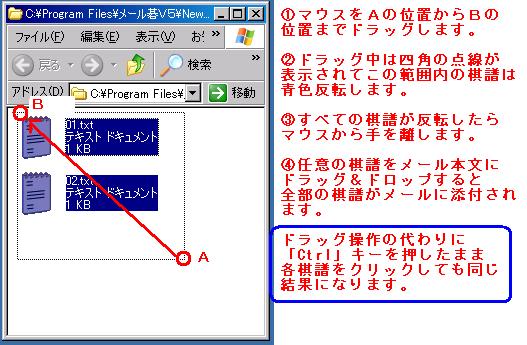
| ドラッグドラッグ&ドロップは棋譜を一つずつ添付すればよいのですが、次図のようにすれば全局をまとめて一度に添付することができます。 |
|
|
|
|
4) 添付が完了したら棋譜のウインドウは右上の×で閉じて結構です。
5) 件名、本文を書いて「メッセージ作成」画面の「送信」をクリックすれば送信完了です。
|
|
|
| 棋譜受信時の操作方法 |
|
1) 対局相手をまだ登録していない場合はあらかじめ登録しておきます。登録方法は「メール碁V5の操作方法」を参照してください。
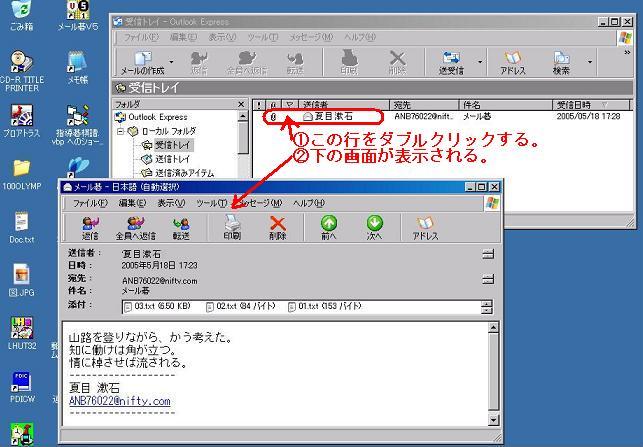
2) 「受信トレイ」画面で、「送信者 件名 受信日時」欄の対局相手の行をダブルクリックすると「新しいメッセージ」画面が表示されます。 |
|
|
|
|
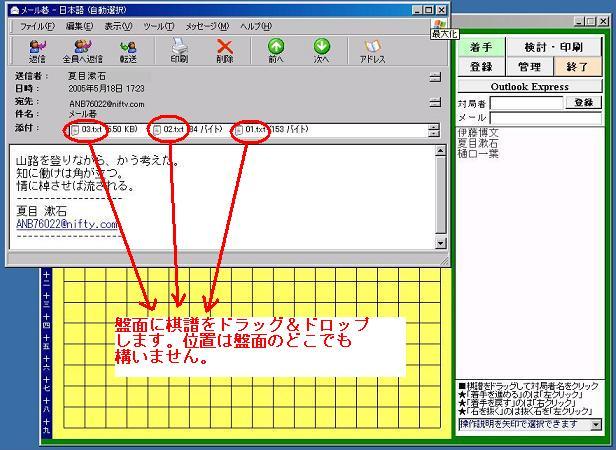
| 3) メールの「添付」欄にある「01.txt」「02.txt」などの棋譜を盤面にドラッグ&ドロップします。 |
|
|
|
|
ドラッグ&ドロップするときの盤面の状態は他の対局者の棋譜が表示されていても差し支えありません。
棋譜名が例えば「01(2).txt」のようにカッコがついていてもそのまま盤面にドラッグ&ドロップして差し支えはありません。「メール碁V5」が自動的に括弧のない正しい名前に訂正します。
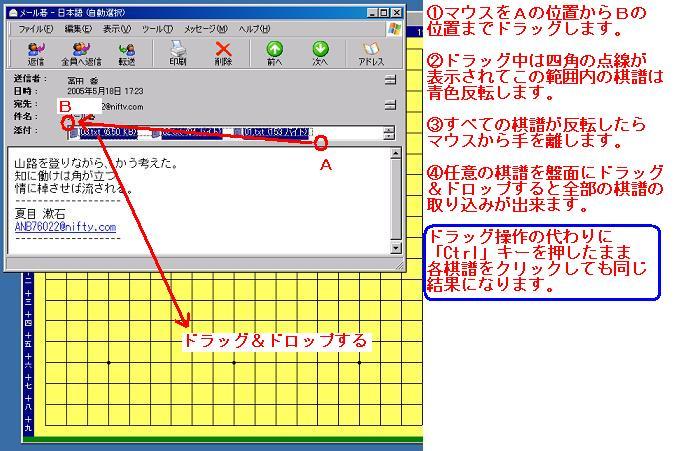
添付の棋譜は一つずつ盤面にドラッグドラッグ&ドロップすればよいのですが次図のようにすれば全局をまとめて一度に添付することができます。 |
|
|
|
|
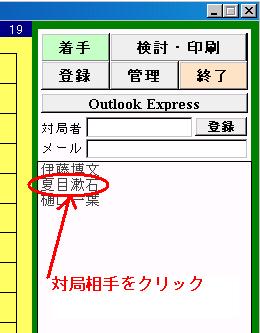
| 4) 「対局者リスト」で対局者を選択します。棋譜の受信では常に盤面にドラッグ&ドロップするのが最初です。対局相手は後で対局者リストから選びます。 |
|
|
|
|
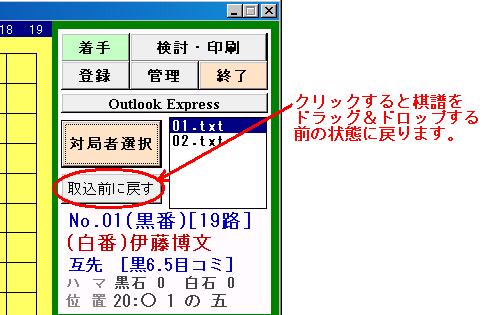
| 5) 間違って他の対局者をクリックしたときは「取込前に戻す」ボタンをクリックしてください。棋譜をドラッグドラッグ&ドロップする前の状態に戻ります。 |
|
|
|
|