 |
対局相手と対局名の登録
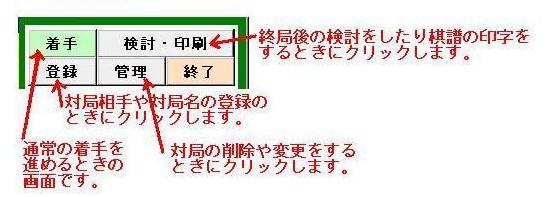
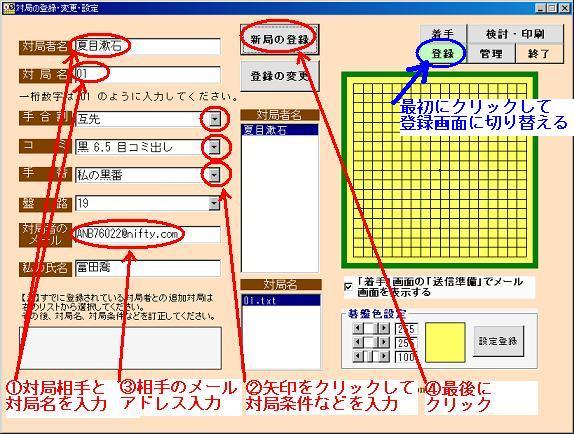
対局相手や対局名の登録は「登録」画面に切り替えます。 |
|
|
 |
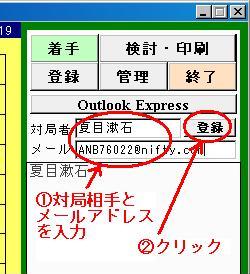
| 対局相手の棋譜を取り込んで対局を開始するときは「登録」画面に切り替えずに「着手」画面で簡易に登録することもできます。 |
|
|
 |
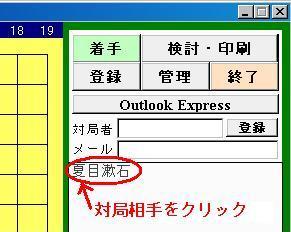
| 着手(石を打つ、抜くなど)の操作「着手」画面で対局相手をリストから選択します。 |
|
|
 |
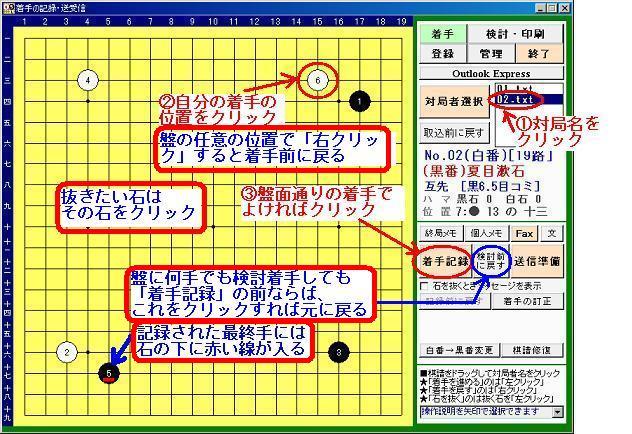
パソコンに記録された最終着手の石には赤マークがついています。
次の着手はマウスで盤面の着手位置をクリックします。予想手をするとき
は何手でも連続して打つことができます。 打った石を戻すには盤の任意の位置で「右クリック」すれば一手ずつ戻ります。一度に戻したいときは「検討前に戻す」をクリックすれば元の状態に戻ります。
石を抜くときは抜きたい石の上でクリックします。
盤面通りの状態で確定ならば「着手記録」をクリックします。最終着手の石に赤マークが移ります。 |
|
|
 |
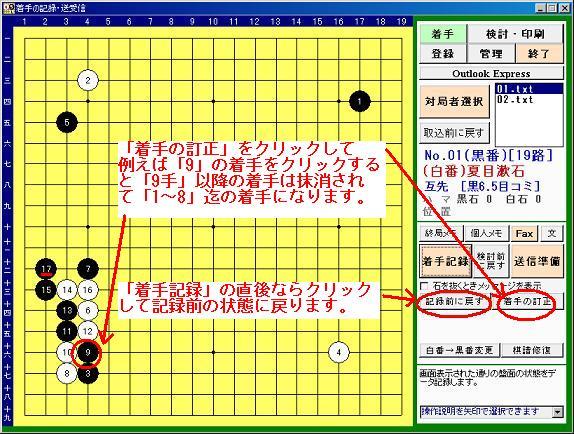
| 「着手記録」の直後なら「記録前に戻す」をクリックすれば元の状態に戻ります。また以前の任意の着手まで戻したいときは「着手の訂正」をクリックしてから戻したい番号の石をクリックします。 |
|
|
 |
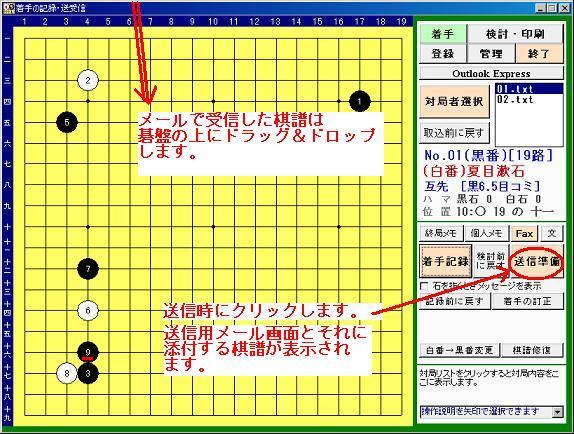
| 棋譜の受信は相手からのメールに添付された棋譜を盤面にドラッグ&ドロップします。送信は「送信準備」をクリックします。詳細は別項で説明します。 |
|
|
 |
| 対局の消去や対局名の変更「管理」画面に切り替えて対局相手、対局名を指定して「対局名の消去」をクリックします。対局者を消去したいときは対局相手を指定して「対局者の消去」をクリックします。 |
|
|
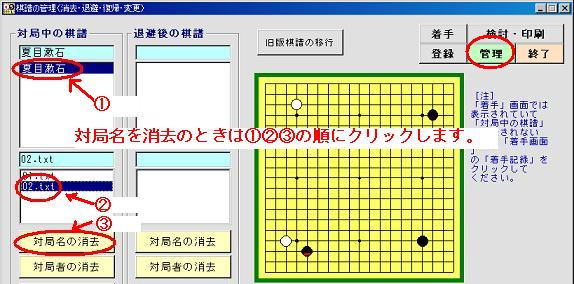 |
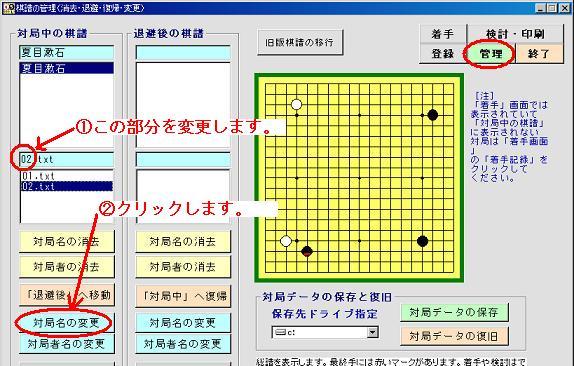
対局名の変更は対局相手、対局名を指定して文字を訂正します。このとき文字の末尾の「.txt」は訂正せずにその前の文字を訂正してください。
訂正後に「対局名の変更」をクリックします。対局者の名前の変更の場合も同様です。 |
|
|
 |
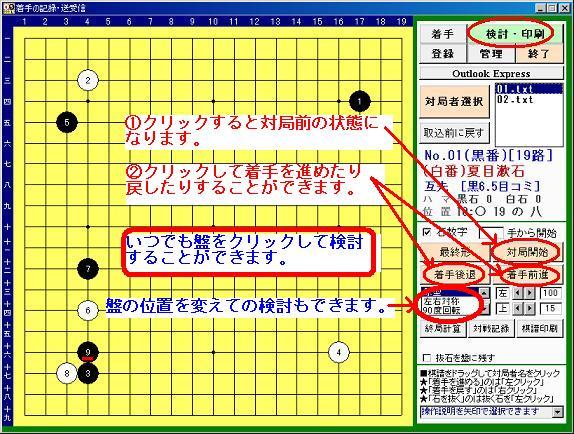
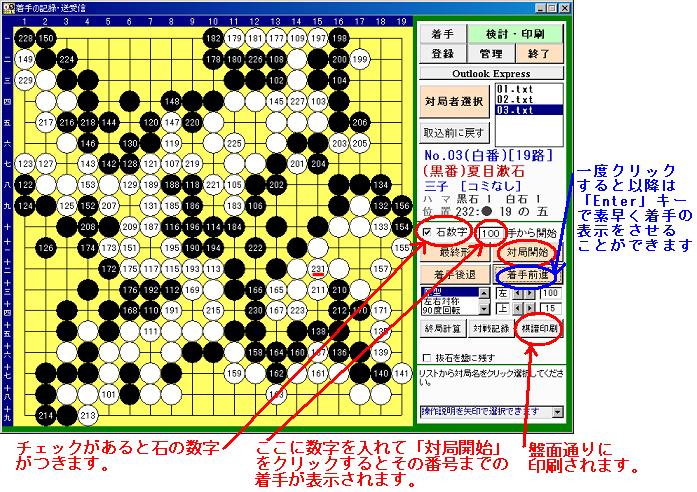
| 棋譜の検討、地の計算、棋譜の印字棋譜の検討は「検討・印刷」画面に切り替えます。対局を選択すると棋譜の最終形が表示されます。この画面ではどのような操作をしても元の棋譜は変更されないので安心です。 |
|
|
 |
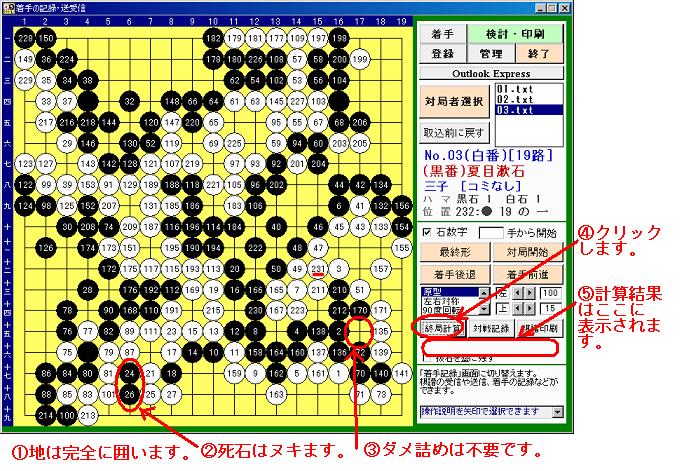
| 地の計算は地を完全に囲い死石は抜きます。ただし手入れの不要なダメは埋める必要はありません。最後に「終局計算」をクリックします。再度「終局計算」をクリックすると計算前の状態に戻ります。 |
|
|
 |
| 棋譜の印字は「棋譜印刷」をクリックすると盤面表示の通りに印刷されます。 |
|
|
 |
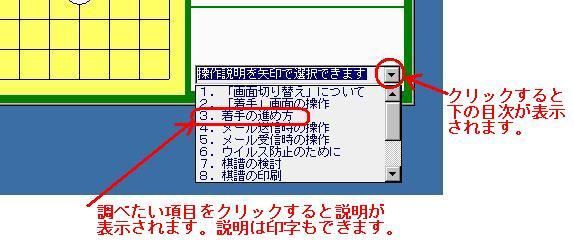
| 上記以外の機能については「着手」画面の右下に詳細な説明があります。印字もできますのでご利用ください。 |
|
|
 |